Geplante Prozessstarts
Mit Geplanten Prozessstarts erzeugt und startet die AristaFlow BPM Platform Instanzen einer Prozessvorlage automatisch nach einem Zeitplan, z.B. einen Bericht jeden Montag um 7:00 Uhr oder eine Bereinigung alle 15 Minuten. Ein Start kann dabei Werte für die Eingabeparameter der Prozessvorlage mitgeben.
Die Starts führt der Event Manager aus, der standardmäßig im Automatic Client läuft. Ein integrierter Server enthält den Automatic Client, dort läuft der Event Manager also im integrierten Server. Sie können einen Geplanten Start auf drei Wegen anlegen:
- Im Monitor: Sie legen den Start zur Laufzeit im AristaFlow Monitor an. Das ist der empfohlene Weg.
- In der Konfigurationsdatei: Sie hinterlegen den Start fest in der Datei conf/ADEPT2.properties des Automatic Client bzw. des integrierten Servers, z.B. damit er mit einer Installation ausgeliefert wird.
- Im Process Template Editor: Sie legen den Start am Template-Status einer Prozessvorlage an. Er gehört dann fest zu dieser Version der Prozessvorlage.
Die Wege unterscheiden sich in einigen Punkten:
| Monitor | Konfigurationsdatei | Process Template Editor | |
|---|---|---|---|
| Wirksam | sofort | nach einem Neustart des Automatic Client bzw. des integrierten Servers | nach der nächsten Abfrage des Event Managers |
| Startet immer die neueste Version eines Prozesstyps | möglich | möglich | nicht möglich |
| Sichtbar im Monitor unter Server Configuration | ja | ja | nein |
| Erforderliche Berechtigung | Supervisor-Rolle | Zugriff auf die Konfigurationsdatei | Verantwortlicher der Prozessvorlage oder Supervisor-Rolle |
Abgrenzung zum InitTab
Der InitTab Manager startet Prozesse beim Hochfahren (BOOT) und Herunterfahren (SHUTDOWN) des Servers oder startet einen Prozess nach dessen Ende sofort wieder (RESPAWN). Für Starts zu bestimmten Uhrzeiten oder in bestimmten Abständen verwenden Sie die hier beschriebenen Geplanten Prozessstarts.
Event Manager einrichten
Im Auslieferungszustand führt der Event Manager keine Geplanten Starts aus. Eine eigene Konfigurationsdatei hat der Event Manager nicht. Seine Einträge beginnen mit EventManager. und stehen in der Datei conf/ADEPT2.properties der Komponente, in der er läuft (siehe Konfigurationsdateien):
- bei getrennt installiertem Server und Automatic Client in der Datei des Automatic Client,
- bei einem integrierten Server in der Datei des integrierten Servers.
Um die Geplanten Starts zu aktivieren, ergänzen Sie dort die folgenden Einträge. In der mitgelieferten Datei des Automatic Client sind sie bereits auskommentiert vorhanden:
# Der Event Manager führt die Geplanten Prozessstarts aus
EventManager.TimeScheduleEvent.ScheduledProcessStartSource.EventHandler = TimeInstHandler
# Die Template-Status werden alle 60 Sekunden auf Geplante Starts abgefragt (Angabe in ms)
EventManager.ScheduledStartsPollTime = 60000
Der erste Eintrag schaltet die Geplanten Starts ein. Der zweite Eintrag ist nur für Starts nötig, die Sie im Process Template Editor anlegen: Mit ihm fragt der Event Manager diese Starts regelmäßig ab, im Beispiel alle 60 Sekunden. Ohne ihn laufen nur die Starts aus dem Monitor und aus der Konfigurationsdatei.
Beachten Sie außerdem:
- Die Starts dürfen in genau einem Event Manager eingeschaltet sein. Laufen mehrere Automatic Clients oder neben einem integrierten Server ein weiterer Automatic Client, aktivieren Sie die Einträge nur in einem davon.
- Der Event Manager muss exportiert und veröffentlicht sein (
EventManager.ExportViaundEventManager.PublishService = true). Im mitgelieferten Automatic Client ist das bereits so eingestellt. Nur so findet ihn der Monitor. - Starts, die zur gleichen Zeit fällig sind, teilen sich die Threads des Event Managers. Stellen Sie
EventManager.MinPoolSize(Standard 5) mindestens auf die Anzahl der Starts ein, die zur gleichen Zeit fällig werden.
Änderungen an der Konfigurationsdatei werden erst nach einem Neustart des Automatic Client bzw. des integrierten Servers wirksam.
Einstellungen eines Geplanten Starts
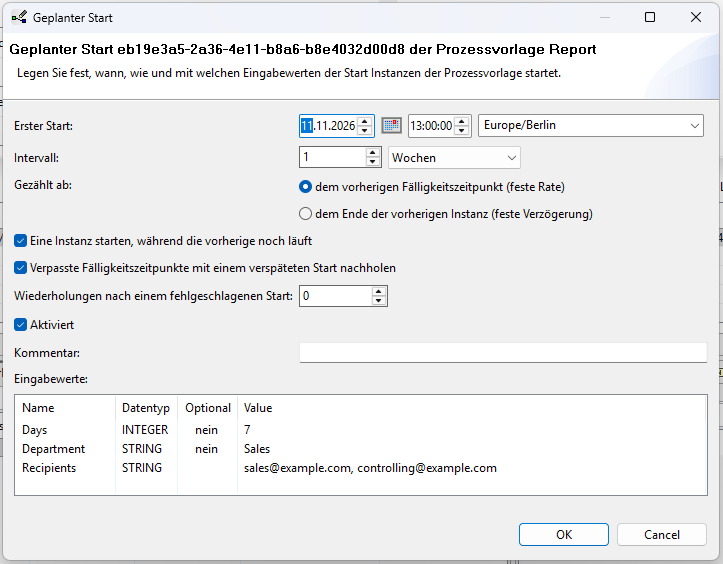
Im Monitor und im Process Template Editor bearbeiten Sie einen Start im selben Dialog Geplanter Start. In der Konfigurationsdatei entspricht jeder Einstellung eine Eigenschaft.
| Einstellung | Bedeutung |
|---|---|
| Erster Start | Der erste fällige Zeitpunkt (Datum und Uhrzeit). |
| Zeitzone des ersten Starts (Auswahl neben Erster Start) | Die Zeitzone, in der der erste Start und alle folgenden Zeitpunkte berechnet werden, z.B. Europe/Berlin. |
| Intervall | Der Abstand der Starts in Minuten, Stunden, Tagen, Wochen oder Monaten. Mit keines, einmal fällig ist der Start genau einmal fällig. |
| Gezählt ab | dem vorherigen Fälligkeitszeitpunkt (feste Rate): Der Abstand zählt ab dem vorherigen fälligen Zeitpunkt, z.B. jeden Tag um 7:00 Uhr. dem Ende der vorherigen Instanz (feste Verzögerung): Der Abstand zählt ab dem Ende der vorherigen Instanz, z.B. 30 Minuten nach Abschluss der letzten Instanz. |
| Eine Instanz starten, während die vorherige noch läuft | Nur bei fester Rate: Eine neue Instanz wird auch dann gestartet, wenn die vorherige noch läuft. Standardmäßig wird ein fälliger Start übersprungen, solange die vorherige Instanz noch läuft. |
| Verpasste Fälligkeitszeitpunkte mit einem verspäteten Start nachholen | Fällige Zeitpunkte, die z.B. wegen eines heruntergefahrenen Automatic Client verpasst wurden, werden mit einem verspäteten Start nachgeholt. Standardmäßig eingeschaltet. |
| Wiederholungen nach einem fehlgeschlagenen Start | Wie oft ein fehlgeschlagener Start wiederholt wird. Standardmäßig 0, also keine Wiederholung. |
| Aktiviert | Nur aktivierte Starts erzeugen Instanzen. So können Sie einen Start vorübergehend abschalten, ohne ihn zu löschen. |
| Kommentar | Ein frei wählbarer Kommentar. |
| Eingabewerte | Die Werte der Eingabeparameter der Prozessvorlage, mit denen die Instanz gestartet wird. Solange Werte für obligate Parameter fehlen, weist der Dialog darauf hin und Sie können ihn nicht mit OK schließen. |
Zeitzonen und Sommerzeit
Ein Abstand in Minuten oder Stunden ist eine feste Zeitspanne. Ein Abstand in Tagen, Wochen oder Monaten ist ein Kalenderabstand. Ein täglicher Start um 7:00 Uhr bleibt daher auch nach der Umstellung auf Sommer- oder Winterzeit bei 7:00 Uhr Ortszeit, ein Start alle 24 Stunden verschiebt sich dagegen um eine Stunde.
Ein fälliger Zeitpunkt wird nie doppelt ausgeführt, auch nicht nach einem Absturz. Wenn Sie einen Start neu anlegen, wieder aktivieren oder seinen Zeitplan ändern, zählen nur die fälligen Zeitpunkte ab diesem Moment. Frühere Zeitpunkte werden nicht nachgeholt. Liegt der erste Start eines einmaligen Starts in der Vergangenheit, warnt der Dialog, dass er nie eine Instanz starten wird.
Geplante Starts im Monitor
Im Monitor legen Sie Geplante Starts an, ändern sie und sehen, wann ein Start zuletzt fällig war. Dafür benötigen Sie die Supervisor-Rolle.
-
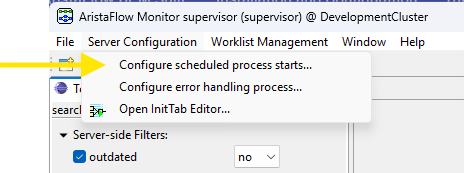
Wählen Sie im AristaFlow Monitor das Menü Server Configuration → Configure scheduled process starts....
-
Der Dialog Scheduled Process Starts zeigt oben unter Published event managers die Event Manager. Steht in der Spalte Binds the handler yes, führt dieser Event Manager die Geplanten Starts aus. Der Dialog markiert ihn bereits, und die Kopfzeile bestätigt: The event manager … binds the handler of scheduled process starts and executes the starts shown. Bindet kein oder mehr als ein Event Manager den Handler, zeigt die Kopfzeile stattdessen eine Warnung (siehe Event Manager einrichten). Kann der Monitor die Konfiguration eines Event Managers nicht lesen, steht der Grund in der Spalte Remark.
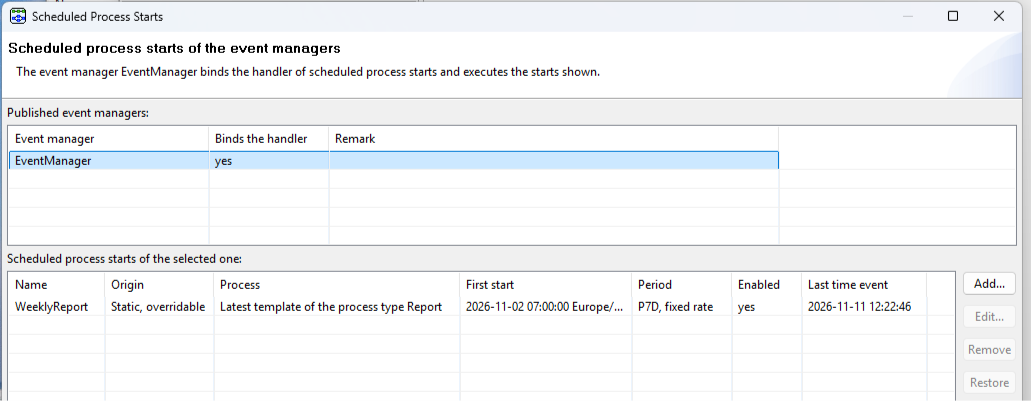
Unten im Dialog stehen alle Starts des markierten Event Managers mit Name, Origin, Process, First start, Period, Enabled und Last time event, dem zuletzt behandelten fälligen Zeitpunkt.
- Mit Add... legen Sie einen neuen Start an.
- Mit Edit... ändern Sie den markierten Start.
- Mit Remove entfernen Sie den markierten Start.
- Mit Restore stellen Sie einen Start aus der Konfigurationsdatei wieder her, den Sie im Monitor geändert haben.
Die Spalte Origin zeigt, woher ein Start stammt:
Origin Bedeutung Runtime Im Monitor angelegt. Sie können ihn ändern und entfernen. Static, read-only In der Konfigurationsdatei hinterlegt. Sie können ihn im Monitor nicht ändern. Static, overridable In der Konfigurationsdatei hinterlegt und als überschreibbar markiert. Wenn Sie ihn im Monitor ändern, ersetzt Ihre Änderung den Eintrag aus der Datei. Static, overridden Ein überschreibbarer Start aus der Konfigurationsdatei, den Sie im Monitor geändert haben. Mit Restore gilt wieder der Eintrag aus der Datei. -
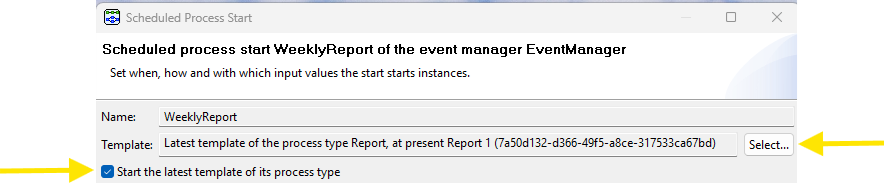
Klicken Sie auf Add.... Es öffnet sich der Dialog Scheduled Process Start. Geben Sie einen eindeutigen Namen ein und wählen Sie über Select... die Prozessvorlage.
-
Soll der Start immer die neueste freigegebene Version starten, setzen Sie Start the latest template of its process type. Dann startet er bei jeder Fälligkeit die zu diesem Zeitpunkt neueste Prozessvorlage des Prozesstyps und folgt so automatisch neuen Versionen.
Geänderte Eingabeparameter
Ändert eine neue Version die Eingabeparameter der Prozessvorlage, prüfen Sie, ob die hinterlegten Eingabewerte des Starts noch passen. Kommt zum Beispiel ein obligater Eingabeparameter hinzu oder ändert sich der Datentyp eines Parameters, kann der Start nicht mehr ausgeführt werden.
-
Legen Sie die Einstellungen fest und bestätigen Sie mit OK.
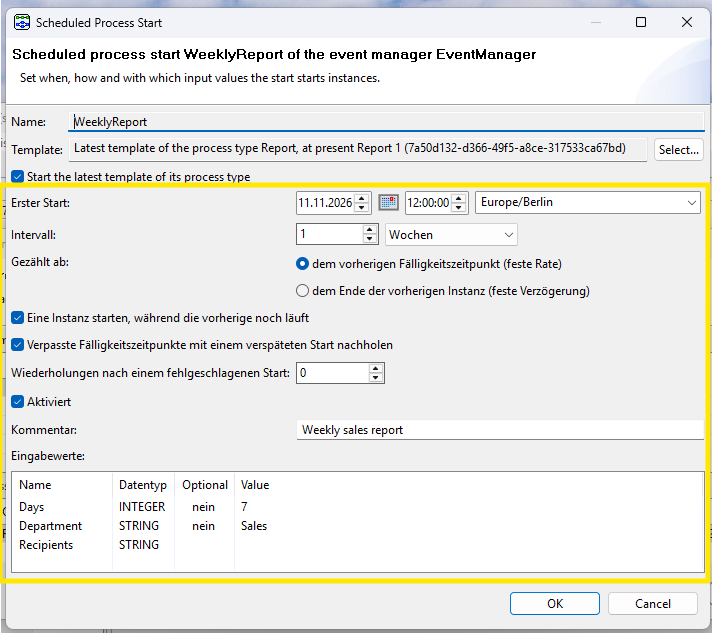
Der Start ist sofort wirksam.
Ist eine Änderung ungültig, lehnt der Monitor sie ab und nennt den Grund. Es wird dann nichts gespeichert.
Geplante Starts in der Konfigurationsdatei
Starts lassen sich auch fest in der Datei conf/ADEPT2.properties hinterlegen, in der auch die übrigen Einträge des Event Managers stehen (siehe Event Manager einrichten). Das eignet sich, wenn ein Start mit einer Installation ausgeliefert werden soll. Die Starts werden nach einem Neustart des Automatic Client bzw. des integrierten Servers wirksam und erscheinen dann im Monitor mit dem Origin Static, ….
Die Namen der Starts zählen Sie in EventManager.ScheduledStarts.Instances auf. Jeder Start Name hat die Einträge EventManager.ScheduledStarts.Name.Eigenschaft.
Das folgende Beispiel startet jeden Montag um 7:00 Uhr die jeweils neueste Prozessvorlage des Prozesstyps Report. Diese hat die obligaten Eingabeparameter Department (STRING) und Days (INTEGER) sowie den optionalen Eingabeparameter Recipients (STRING):
EventManager.ScheduledStarts.Instances = WeeklyReport
EventManager.ScheduledStarts.WeeklyReport.Start = 2026-11-02T07:00:00+01:00[Europe/Berlin]
EventManager.ScheduledStarts.WeeklyReport.Period = P1W
EventManager.ScheduledStarts.WeeklyReport.FixedRate = true
EventManager.ScheduledStarts.WeeklyReport.ProcessType = Report
EventManager.ScheduledStarts.WeeklyReport.Comment = Weekly sales report
EventManager.ScheduledStarts.WeeklyReport.Overridable = true
# Obligate Eingabeparameter
EventManager.ScheduledStarts.WeeklyReport.Input.Department = STRING:Sales
EventManager.ScheduledStarts.WeeklyReport.Input.Days = INTEGER:7
# Optionaler Eingabeparameter, das Komma im Wert ist maskiert
EventManager.ScheduledStarts.WeeklyReport.Input.Recipients = STRING:sales@example.com\, controlling@example.com
| Eigenschaft | Bedeutung |
|---|---|
Start |
Erster fälliger Zeitpunkt als ISO-8601-Zeitpunkt mit Offset und Zeitzone. Pflichtangabe. |
Period |
Abstand als ISO-8601-Dauer, z.B. PT15M (15 Minuten), PT2H (2 Stunden), P1D (1 Tag), P1W (1 Woche) oder P1M (1 Monat). Ohne Angabe ist der Start einmal fällig. |
FixedRate |
true für eine feste Rate, false für eine feste Verzögerung. Pflichtangabe, wenn ein Abstand angegeben ist. |
OverlapAllowed |
Überlappende Instanzen zulassen, Standard false. |
MissedStartCaughtUp |
Verpasste Zeitpunkte nachholen, Standard true. |
RetryCount |
Anzahl der Wiederholungen nach einem fehlgeschlagenen Start, Standard 0. |
TemplateID oder ProcessType |
Die ID der Prozessvorlage oder der Prozesstyp, dessen jeweils neueste Prozessvorlage gestartet wird. Genau eine der beiden Angaben ist erforderlich. |
Input.Parameter |
Wert eines Eingabeparameters im Format Datentyp:Wert, z.B. STRING:Sales, INTEGER:7 oder DATE:2026-10-01T04:00:00Z. |
Enabled |
Start aktiviert, Standard true. |
Comment |
Kommentar. |
Overridable |
Der Start darf im Monitor geändert werden, Standard false. |
Unbekannte oder falsch geschriebene Einträge werden abgelehnt, damit ein Tippfehler einen Start nicht unbemerkt verändert.
Für die Eingabewerte gilt:
- Jeder obligate Eingabeparameter braucht einen Eintrag
Input.Parameter. Einen optionalen Parameter können Sie weglassen, die Instanz startet dann ohne Wert für ihn. Fehlt ein obligater Wert, wird der fällige Zeitpunkt übersprungen (siehe Voraussetzungen). - Mit
ProcessTypewird bei jeder Fälligkeit die dann neueste Prozessvorlage gestartet. Eine neue Version muss daher dieselben obligaten Eingabeparameter haben, sonst werden ihre fälligen Zeitpunkte übersprungen. - Ein Komma trennt in der Konfigurationsdatei Werte. Ein Komma innerhalb eines Werts schreiben Sie daher als
\,, sonst gilt nur der Teil vor dem ersten Komma. - Führende und abschließende Leerzeichen eines Werts vom Typ STRING werden entfernt. Variablen wie
${...}werden nicht aufgelöst, sondern als Text übernommen. - Ein Wert darf höchstens 4000 Zeichen lang sein.
- Ein Eingabewert eines benutzerdefinierten Datentyps (UDT) hat die Form
USERDEFINED:UDT-Name:Inhalt, wobei der Inhalt gzip-komprimiert und Base64-kodiert ist. Fehlt der UDT-Name, wird der Start abgelehnt. Legen Sie UDT-Eingabewerte daher am besten im Monitor an.
Geplante Starts im Process Template Editor
Im Process Template Editor legen Sie einen Geplanten Start am Template-Status einer Prozessvorlage an. Der Start gehört dann fest zu dieser Version der Prozessvorlage. Er startet immer genau diese Version und erscheint nicht im Monitor unter Server Configuration (siehe Stolpersteine).
-
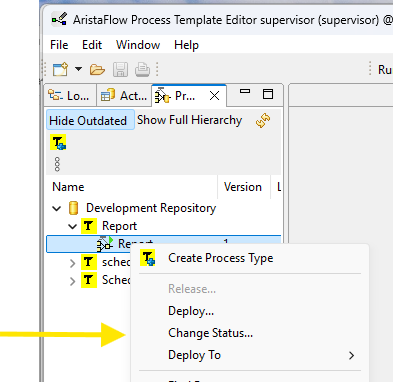
Öffnen Sie den Template-Status der Prozessvorlage im Process Repository Browser über das Kontextmenü mit Change Status....
-
Im Abschnitt Geplante Starts sind alle Geplanten Starts der Prozessvorlage mit ID, Erster Start, Intervall, Aktiviert und Kommentar aufgelistet.
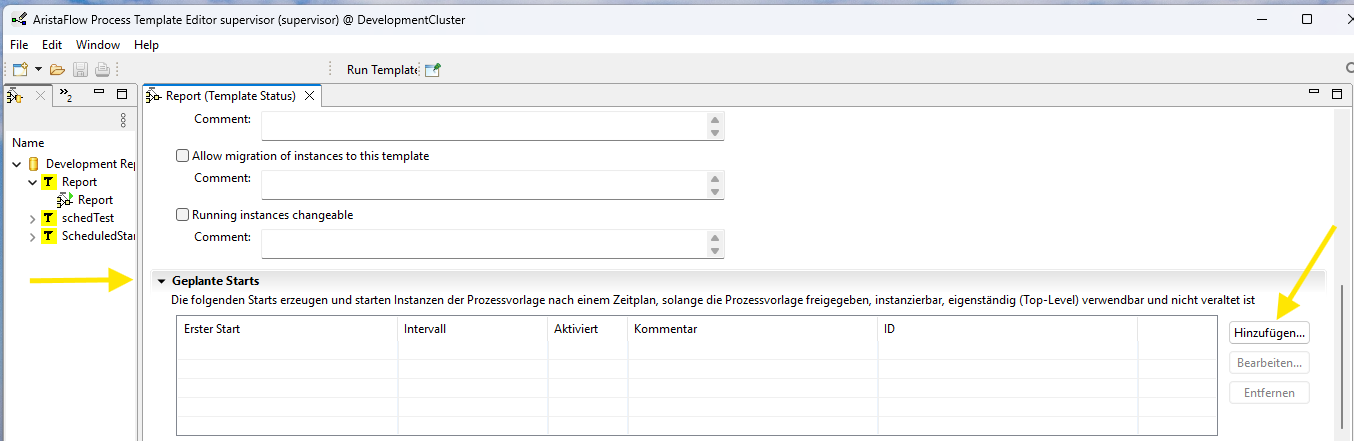
- Mit Hinzufügen... legen Sie einen neuen Start an. Er erhält eine zufällige ID, die sich nicht mehr ändert.
- Mit Bearbeiten... ändern Sie den markierten Start im Dialog Geplanter Start.
- Mit Entfernen entfernen Sie den markierten Start.
-
Neue oder geänderte Starts werden mit dem Template-Status gespeichert.
Ist die Prozessvorlage deployt, wird der geänderte Status an den Server übertragen. Der Event Manager übernimmt die Änderung bei seiner nächsten Abfrage.
Berechtigung
Nur der Verantwortliche (Supervisor) der Prozessvorlage oder ein Benutzer mit der Supervisor-Rolle darf Geplante Starts aktivieren oder aktivierte Starts ändern, deaktivieren oder entfernen. Versucht ein anderer Benutzer das, wird das Speichern abgelehnt. Deployt ein anderer Benutzer eine Prozessvorlage mit aktivierten Starts, werden diese deaktiviert gespeichert und müssen vom Supervisor aktiviert werden.
Die Starts laufen nur, solange die Prozessvorlage die Voraussetzungen erfüllt. Eine ID darf nur in genau einer startbaren Prozessvorlage aktiviert sein.
Neue Version einer Prozessvorlage
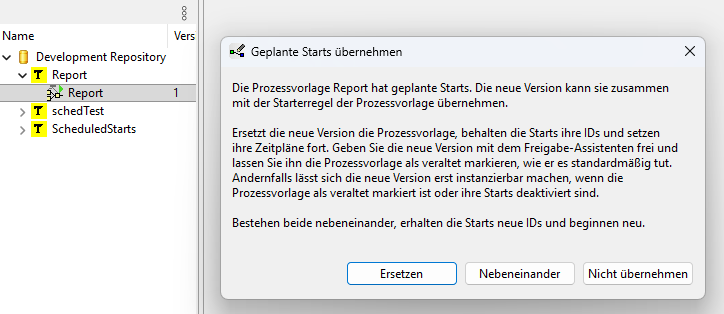
Beim Anlegen einer neuen Version im Process Repository Browser über das Kontextmenü der bisherigen Version mit Derive New Child oder Import Template as Child... bietet der Process Template Editor im Dialog Geplante Starts übernehmen an, deren Starts zusammen mit der Starter Rule zu übernehmen. Der Dialog erscheint nur, wenn die bisherige Version im Prozess-Repository Geplante Starts hat, also in ihrem Status, den Sie im Process Repository Browser mit Change Status... öffnen:
-
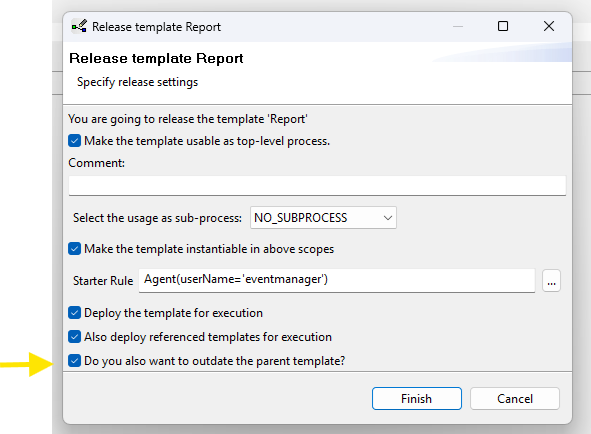
Ersetzen: Die neue Version ersetzt die bisherige. Die Starts behalten ihre IDs und setzen ihren Zeitplan fort, ohne von vorn zu beginnen. Beim Freigeben der neuen Version im Process Repository Browser mit Release... behalten Sie die Voreinstellungen bei. Der Release-Wizard markiert dabei die bisherige Version als veraltet (Do you also want to outdate the parent template?).
-
Nebeneinander: Beide Versionen bestehen nebeneinander. Die übernommenen Starts erhalten neue IDs und beginnen ihren Zeitplan neu.
- Nicht übernehmen: Die neue Version erhält keine Starts.
Wird ein Start aus einem Template-Status entfernt, merkt sich der Event Manager seinen Zeitplan noch für zwei Intervalle. Taucht der Start in dieser Zeit wieder auf, auch in einer neuen Version der Prozessvorlage, setzt er seinen Zeitplan fort.
Voraussetzungen an die Prozessvorlage
Ein Geplanter Start erzeugt nur dann eine Instanz, wenn die Prozessvorlage zum fälligen Zeitpunkt
- freigegeben (released), instanziierbar (instantiable), eigenständig verwendbar (top-level usable) und nicht veraltet (outdated) ist,
- eine Starter Rule hat, die den Benutzer des Event Managers zulässt (im Auslieferungszustand der Benutzer eventmanager, siehe
EventManager.ServiceAuthUserName), z.B.Agent(username='eventmanager'), und - für jeden obligaten Eingabeparameter einen Wert vom Start erhält.
Ist eine dieser Bedingungen nicht erfüllt, wird der fällige Zeitpunkt übersprungen und im Log des Event Managers vermerkt. Der Start versucht es dann nicht erneut, sondern wartet auf den nächsten fälligen Zeitpunkt. Wie Sie die Starter Rule festlegen, beschreibt der Abschnitt Deployment.
Stolpersteine
Starts, die an der Prozessvorlage im Process Template Editor hinterlegt wurden, sind im Monitor nicht sichtbar. Der Dialog Server Configuration → Configure scheduled process starts... im Monitor zeigt nur die Starts aus dem Monitor und aus der Konfigurationsdatei. Starts, die Sie im Process Template Editor am Template-Status angelegt haben, sehen Sie nur dort. Ob sie Instanzen erzeugen, erkennen Sie im Monitor an den gestarteten Instanzen der Prozessvorlage.
Der Template-Status im Process Repository kann sich von dem im Process Manager unterscheiden. Jede deployte Prozessvorlage hat zwei Template-Status: einen im Process Repository und einen im Process Manager des Servers. Ausgeführt werden die Starts des Process Managers.
- Im Process Repository Browser (Change Status...) bearbeiten Sie den Status im Process Repository. Beim Speichern wird er an den Process Manager übertragen. Beide bleiben so gleich.
- In der Prozessvorlagenverwaltung (Open Template Status) bearbeiten Sie nur den Status im Process Manager. Diese Änderung erscheint nicht im Process Repository und wird beim nächsten Speichern im Process Repository Browser überschrieben.
Der Start erzeugt keine Instanz. Prüfen Sie die Voraussetzungen. Häufig lässt die Starter Rule den Benutzer des Event Managers nicht zu, z.B. eine Starter Rule, die nur den Supervisor zulässt. Den Grund nennt das Log des Event Managers.
Hinweise und Einschränkungen
- Die Konfigurationseinträge eines Starts dürfen einschließlich Name und Parametername höchstens 255 Zeichen lang sein. Wählen Sie daher kurze Namen. Ein Start mit längeren Einträgen wird abgelehnt.
- Die Konfiguration des Event Managers kann nur ein Benutzer mit der Supervisor-Rolle lesen. Passwörter werden dabei maskiert.
- Abgelehnte oder fehlgeschlagene Starts und übersprungene Starts stehen als Warnung im Log des Event Managers, also im Log des Automatic Client bzw. des integrierten Servers. Erfolgreiche Starts werden nur protokolliert, wenn das Log-Level für
de.aristaflow.adept2.core.eventmanagerauf FINE gesetzt ist. Wann ein Start zuletzt fällig war, sehen Sie im Monitor in der Spalte Last time event.